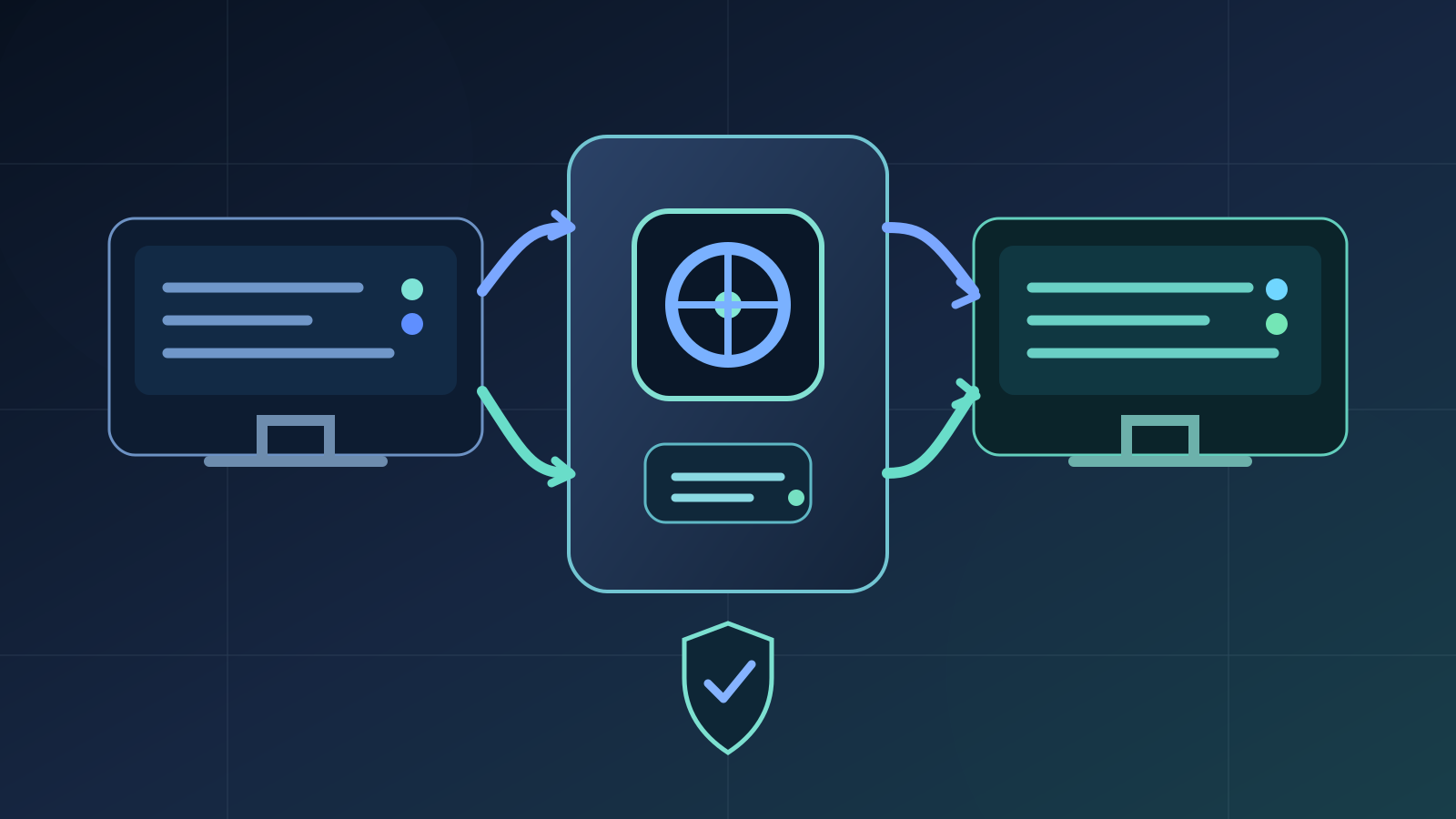
“重装 / 换设备前准备”系列 · 2/2
上一篇解决的是“新系统要重新建立什么软件与环境”;这一篇解决另一个更危险的问题:哪些数据不能因为我一时忘记,就永远消失。
一、先给结论:数据迁移不要追求“我一定找全了”第一部分:实际操作二、第一步不是整理,而是先给自己留后路三、完整备份 / 镜像怎么做?Windows 自带的 Windows Backup 可以替代完整镜像吗?四、第二层:把明确知道重要的东西主动迁出来五、不要只检查“桌面、文档、下载”六、可以用脚本做“候选位置盘点”,但不要让脚本替你决定价值七、如果想让 AI 帮忙,只上传“元数据审计”,不要上传真实数据八、AppData:最不能忽略,也最不能整个复制回去九、小文件可能比 500 GB 的大文件更重要十、云盘:看得到,不等于本地真的有十一、特殊应用最好用自己的导出方式WSL虚拟机数据库Git浏览器与密码管理器十二、真正的备份不是“复制完成”,而是“能恢复”十三、不要在新系统一启动后就删除旧备份第二部分:为什么必须这样设计?十四、完整扫描并不能解决“什么重要”十五、用户最重要的数据,往往恰恰最不标准十六、真正可靠的备份系统,应该允许人犯错十七、再谈 3-2-1:备份不是只做一次迁移十八、最后,把两篇文章放在一起看第一篇:软件与环境第二篇:数据参考资料
一、先给结论:数据迁移不要追求“我一定找全了”
软件可以重新下载、重新安装,数据却未必能重新获得。
更麻烦的是,Windows 根本不知道:
这些目录里,哪个只是缓存,哪个是几年的项目,哪个只有几 KB 却一旦丢失就极难补救。
所以真正可靠的数据迁移,不应该建立在:
“我已经想起了所有重要文件在哪里。”
而应该建立在:
即使我漏掉了某个文件,以后仍然有机会回来找。
这意味着重装前最稳妥的流程不是“翻几个文件夹”,而是四层:
第一部分:实际操作
二、第一步不是整理,而是先给自己留后路
如果你准备重装 Windows、格式化系统盘、换一台电脑,或者出售旧设备,那么在真正删除任何东西之前,先确认:
哪些磁盘可能存在无法重新获得的数据?
这里不是只看 C 盘。
如果项目、虚拟机、素材、游戏存档放在 D、E 或外接硬盘里,这些位置同样属于迁移范围。
最稳妥的做法,是先做一份完整、可验证、以后还能浏览或恢复的备份/镜像。
它的作用不是要求你以后把整个旧 Windows 原样恢复,而是给未来留一条后路:
几个月后突然想起“以前那个软件的数据藏在某个奇怪目录里”,你还能把旧镜像挂载出来找。
完整镜像负责“不漏”,普通文件副本负责“好用”。
这两者不是互相替代,而是承担不同职责。
三、完整备份 / 镜像怎么做?
对普通 Windows 用户,我更建议使用有图形界面的整机镜像工具,而不是自己拼一堆底层命令。
当前常见选择包括:
- Veeam Agent for Microsoft Windows FREE:支持整机 image-based backup、卷级/文件级备份、恢复介质和文件级恢复。
- Rescuezilla:开源,从 U 盘启动后进行整盘镜像和恢复。
- Hasleo Backup Suite:支持系统、磁盘、分区、文件备份以及镜像挂载、检查等功能。
这里不强制某一个软件。真正应该确认的是:
- 能备份包含个人数据的整块磁盘或需要的分区;
- 备份保存到另一块物理磁盘 / NAS / 可靠外部位置;
- 以后能浏览、挂载或恢复;
- 最好支持完整性检查;
- 最好准备对应的恢复介质。
如果使用的是系统盘镜像,备份文件不要只放在同一块即将重装的硬盘上。
Windows 自带的 Windows Backup 可以替代完整镜像吗?
不能简单等同。
微软当前的 Windows Backup 会把指定的 Desktop、Documents、Pictures、Videos、Music 等用户文件夹同步到 OneDrive,并备份部分应用、设置、Wi-Fi 等信息,方便在新电脑上恢复。
这很有用,但它不是整块磁盘的完整镜像。
所以更准确的关系是:
四、第二层:把明确知道重要的东西主动迁出来
做完保底以后,再开始整理你已经知道重要的数据。
例如:
这里不必追求和旧系统目录结构一模一样。
目标只是让新系统恢复时更容易找到。
比较常见的类型包括:
- 自己创建的项目、论文、代码、小说、实验数据;
- 桌面、文档、图片、视频、音乐;
- 游戏存档与截图;
- 虚拟机;
- 个人素材库;
- 自建脚本、工具、便携软件目录;
- 软件配置;
- 密钥、证书、恢复码等敏感资料。
五、不要只检查“桌面、文档、下载”
用户最容易遗漏的地方往往不是标准文件夹,而是自己长期使用后逐渐形成的目录。
例如:
这些路径只是泛化案例。
系统只能知道“这里有一个文件夹”,却不知道里面是不是几年积累下来的工作成果。
这也是为什么我不建议做一篇“Windows 必备份文件夹大全”。
真正值得检查的是:
你自己有没有建立过非标准目录?
六、可以用脚本做“候选位置盘点”,但不要让脚本替你决定价值
下面附了一份只读的数据候选盘点脚本:
下载后改名为:
在 PowerShell 中运行:
它会:
- 列出 Windows 已知文件夹和被重定向的位置;
- 统计用户目录顶层文件夹的体积和文件数量;
- 列出用户目录根部的文件;
- 列出 AppData 的一级应用目录;
- 提醒
.ssh、.gitconfig等敏感/配置候选;
- 识别 OneDrive 等云盘根目录;
- 检查 OneDrive 是否可能存在按需文件;
- 列出其他磁盘的顶层目录。
它不会读取文档、照片、源码、聊天、SSH 私钥等文件内容。
默认也不会输出深层文件名。
如果真的需要找超大文件,可以额外运行:
但这会把文件名和路径写进审计结果,隐私敏感度会明显上升。
脚本的任务只是“告诉你哪里值得看一眼”,而不是证明“重要数据已经全部找到”。
发现候选位置 ≠ 判断数据价值。
七、如果想让 AI 帮忙,只上传“元数据审计”,不要上传真实数据
上一篇的软件环境审计很适合:
数据篇也可以这样做,但边界必须更严格。
脚本生成的是路径、大小、目录名称、云盘状态等元数据。检查隐私后,可以把这个审计文件夹压缩交给 AI,让它帮你指出:
- 哪些目录可能是项目;
- 哪些目录容易被忽略;
- 哪些可能只是缓存;
- 哪些需要人工确认;
- 哪些属于敏感位置。
但是不要为了分析而上传:
脚本生成的文件夹里自带了一份 AI 提示词,可以直接使用。也可在此直接复制:
八、AppData:最不能忽略,也最不能整个复制回去
AppData 是数据迁移里最麻烦的地方之一。它可能同时包含:
- 软件设置;
- 本地数据库;
- 游戏存档;
- 插件;
- 登录状态;
- 缓存;
- 日志;
- 临时文件;
- 旧版本残留;
- 设备相关状态。
因此两个极端都不合适:
“AppData 都是缓存,全部不要。”
不对。
“AppData 很重要,整个覆盖到新系统。”
也不对。
比较稳妥的方式是:
如果不知道某个目录有没有用,最好的答案不是猜,而是先保留,之后再判断。
九、小文件可能比 500 GB 的大文件更重要
数据价值和文件大小没有直接关系。
例如:
因此我更建议按“不可替代性”分类:
等级 | 含义 | 典型例子 |
S | 丢失后无法重新获得 | 原创作品、私人照片、密钥、未发布项目 |
A | 可以重建,但成本极高 | 长期项目、复杂数据库、虚拟机、长期整理资料 |
B | 重新配置比较麻烦 | 软件设置、Mod、书签、游戏存档 |
C | 容易重新下载或生成 | 游戏本体、公开资源、安装包 |
X | 通常无需迁移 | 缓存、日志、临时文件、构建产物 |
备份优先级应该按不可替代性,而不是按文件大小排序。
十、云盘:看得到,不等于本地真的有
OneDrive 等云盘支持按需文件。
这意味着资源管理器里能看到文件,并不一定代表完整内容已经存放在本地磁盘。
所以如果你的计划是:
“把 OneDrive 文件夹整个复制到移动硬盘。”
那么复制前应该确认里面有没有只存在于云端、需要下载后才能读取的文件。
更重要的是,要区分三个概念:
概念 | 主要目的 |
同步 | 让多个位置保持一致 |
迁移 | 把数据从旧设备搬到新设备 |
备份 | 原始数据损坏、误删或丢失后仍然可以恢复 |
云同步很有价值,但不应该默认把它当成唯一备份。
十一、特殊应用最好用自己的导出方式
有些数据虽然最终也是文件,却不适合只靠“找到目录然后复制”。
WSL
虚拟机
至少确认虚拟磁盘、配置文件、快照和特殊网络配置。
数据库
优先使用数据库自己的 dump / export 机制。
Git
除了仓库目录本身,还要确认:
- 有没有未提交修改;
- 本地分支有没有推送;
.gitconfig;
- SSH / GPG 等凭据。
浏览器与密码管理器
优先使用其官方同步或导出/备份机制。
敏感导出文件应当单独妥善保存,不要上传给 AI 分析。
十二、真正的备份不是“复制完成”,而是“能恢复”
很多人的备份流程结束于:
“文件复制完了,移动硬盘里也看得到。”
但这还不够。
至少应该验证:
- 备份文件是否能打开;
- 镜像是否能浏览或挂载;
- 几个重要文档能否正常读取;
- 压缩包能否解压;
- 项目文件是否完整;
- 虚拟机磁盘是否存在;
- 云端文件是否真的同步完成。
对极重要的压缩包、镜像、归档文件,还可以计算哈希:
以后重新复制后再计算一次,哈希一致可以帮助确认文件内容没有发生变化。
一个从未验证过能否恢复的备份,只能说“希望它能恢复”。
十三、不要在新系统一启动后就删除旧备份
很多遗漏并不会在重装当天暴露。
典型情况可能是:
所以旧镜像和旧数据副本应该保留一段时间。
至少等到常用项目、开发环境、游戏存档、虚拟机、云盘与特殊软件都验证正常以后,再考虑清理。
第二部分:为什么必须这样设计?
十四、完整扫描并不能解决“什么重要”
假设我们真的把整块磁盘所有文件都扫描出来。
机器能够告诉你:
但它无法可靠知道
毕业论文最终版.docx 和 cache_573829.tmp 哪个对你更重要。甚至有些最重要的数据,名字可能非常普通:
所以:
全面扫描解决的是“发现”,解决不了“价值判断”。
十五、用户最重要的数据,往往恰恰最不标准
Windows 知道 Desktop、Documents、Pictures、Videos、Music 是常见用户目录。
但它不知道:
分别意味着什么。
对于有规划整理习惯的人,这个问题还比较容易。
对于电脑小白,越是长期使用一台电脑,越可能出现:
重要数据已经散落在自己根本记不起的位置。
因此一个可靠迁移系统不能要求用户“永远记得自己所有数据在哪里”。
十六、真正可靠的备份系统,应该允许人犯错
这就是完整镜像存在的意义。
普通文件迁移是在说:
“我现在知道这份数据重要,所以把它复制走。”
完整保底备份是在说:
“我承认现在的自己可能忘了某些东西,所以先保留旧世界,给未来的自己一次补救机会。”
因此全文可以压缩成一句话:
十七、再谈 3-2-1:备份不是只做一次迁移
如果这些数据长期都非常重要,那么“换电脑前临时复制一次”仍然不够。
一个常见的长期备份思路是 3-2-1:
例如:
并不是所有几百 GB 的可重新下载内容都必须严格照此执行。
真正值得重点保护的是那些:
一旦失去,就无法靠重新下载解决的数据。
十八、最后,把两篇文章放在一起看
换设备前,其实有两个完全不同的问题。
第一篇:软件与环境
新电脑需要重新建立什么?
解决方式主要是:
第二篇:数据
哪些东西不能因为我一时忘记就永远消失?
解决方式主要是:
软件迁移追求的是:
尽量发现所有需要重建的环境。
数据迁移则必须承认:
人不可能预先识别所有重要文件,因此系统必须给“遗忘”留下容错空间。
真正完整的换机准备,不只是把桌面复制走,也不只是把软件重新安装一遍。
它真正要保住的是:
新设备开始以后,你仍然拥有回到旧世界寻找遗漏东西的能力。
参考资料
- Author:阿尔法
- URL:https://yjy.hauchet.cn/article/windows-data-backup-migration-before-reinstall
- Copyright:All articles in this blog, except for special statements, adopt BY-NC-SA agreement. Please indicate the source!
Relate Posts